Skip to main content
Nuevos Paquetes Acumulativos para Office 2007 y Office 2003 de Febrero del 2010
¿Vas a RITSI? ¡Ven al Workshop Xamarin is Coming y llévate un premio!
Quizás has ido a uno de los Xamarin Dev Days que se han celebrado en múltiples ciudades a lo ancho y largo de la geografía española. Mira las ciudades donde ha habido evento, y en las que habrá en el futuro. O asististe al workshop de Xamarin en Codemotion.
También puede ser que seas un perfil inquieto al que le guste saber cosas nuevas y quieres aprender cómo funciona Xamarin.
Xamarin es la tecnología de Microsoft que te permite crear aplicaciones cross-platform (para Windows 10, iPhone y Android) nativas, en C# y compartiendo el mismo código.
Si quieres saber un poco más sobre Xamarin y asistes a RITSI el próximo 17 de marzo, puedes acudir al Workshop Xamarin is Coming durante el evento para hacer la aplicación y resolver dudas. Una vez termines de hacer el laboratorio, lo único que necesitamos es que hagas una pequeña personalización del ejercicio final que ya comunicaremos.
¿Y tengo premio?
¡Claro que si! Si completes el taller con la modificación te llevas una camiseta puesta (tan molona como esta):
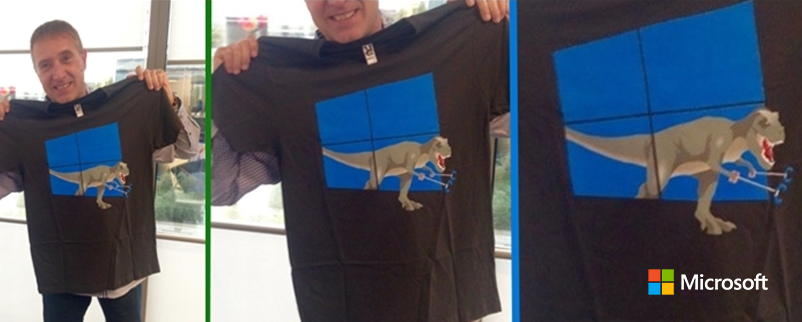
Te esperamos!
Volar con IoT y los Servicios Cognitivos
El pasado día 18 tuvimos uno de los mayores eventos nacionales de IoT: IoT Connect 2017. Se realizó en nuestras oficinas de Madrid con la colaboración de Intel y otros partners importantes del sector. En el evento vimos cómo muchas compañías están innovando con esta nueva ola de tecnología que llamamos IoT.
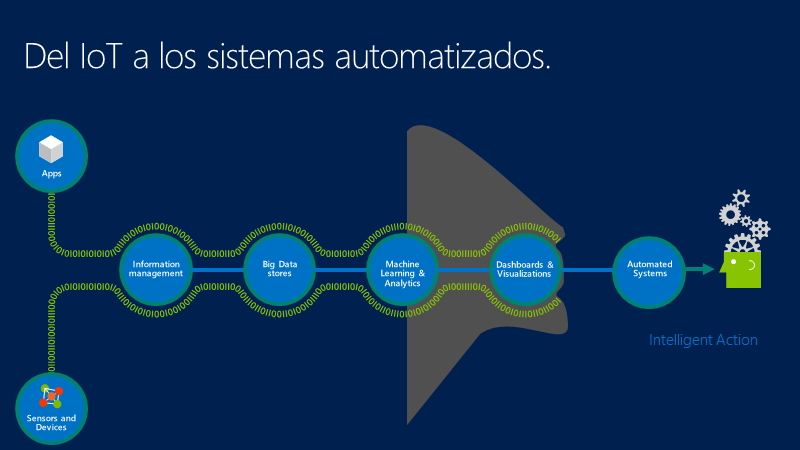
Hablamos de cloud, de blockchain, de inteligencia artificial, de seguridad y de muchas otras cosas que se pueden hacer cuando conectamos nuestras cosas y, sobretodo, de cómo automatizar todo lo automatizable. Para demostrarlo construimos en unos pocos días una solución completa para mostrar hasta dónde podemos llegar. En esta ocasión teníamos una tubería, un dron y toda la potencia que nos proporcionan los servicios de Azure para darle vida a nuestro proyecto.
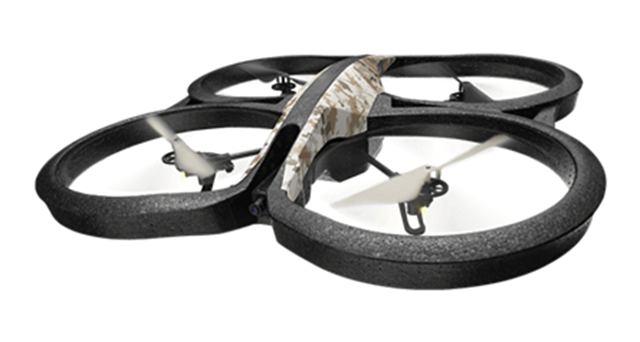
Mantenimiento remoto de tuberías y algo más
El escenario que nos planteamos para la demostración es un sistema de mantenimiento remoto de tuberías mediante un sistema de sensores. Con la información que recogen los sensores, podemos crear un sistema de monitorización remota de las mismas, pero nos encontramos con una serie de problemas adicionales que nos gustaría resolver:
- Cuando una tubería sufre una anomalía se tiene que desplazar un técnico hasta la misma para ver qué está ocurriendo
- En ocasiones tendremos falsos positivos, por fallos en los sensores
- Los sensores no son suficientes para conocer el alcance del problema antes de que vaya el técnico a repararlo
- Las ordenes de trabajo se tienen que crear manualmente
- Los técnicos tienen que usar herramientas poco naturales para ellos
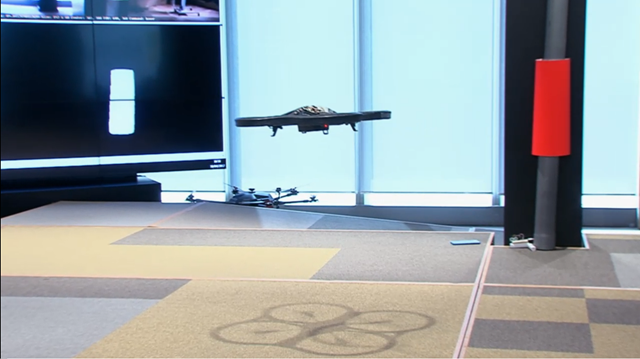
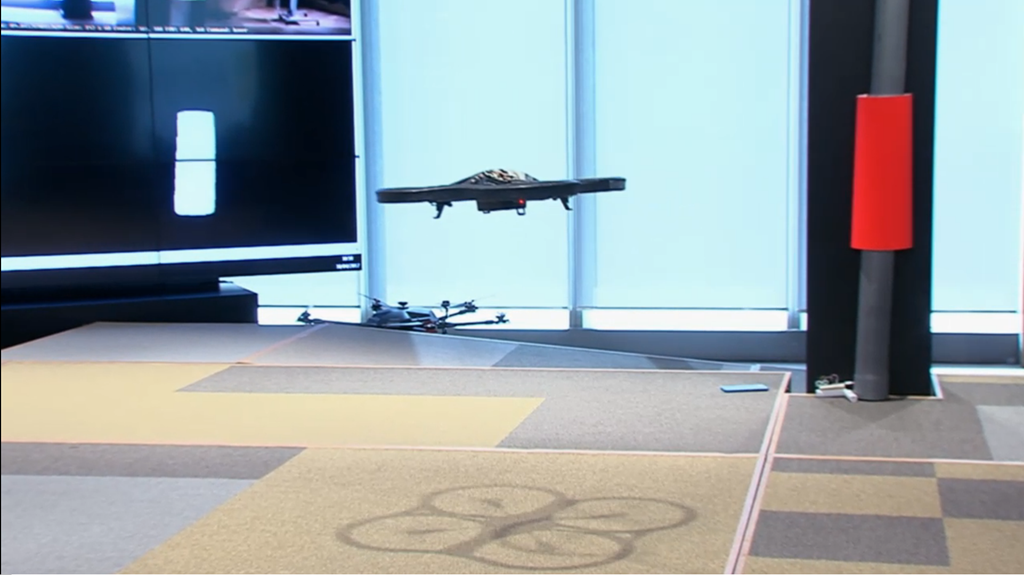
Por eso planteamos una solución mucho más atrevida y divertida. Crear un sistema que detecte y evalúe el fallo en la tubería. Una vez detectada una anomalía, lanza una solicitud a un dron que vuela hasta la tubería, saca una fotografía de la misma y la envía a Azure para que se genere una orden de trabajo.
Simulación de las tuberías
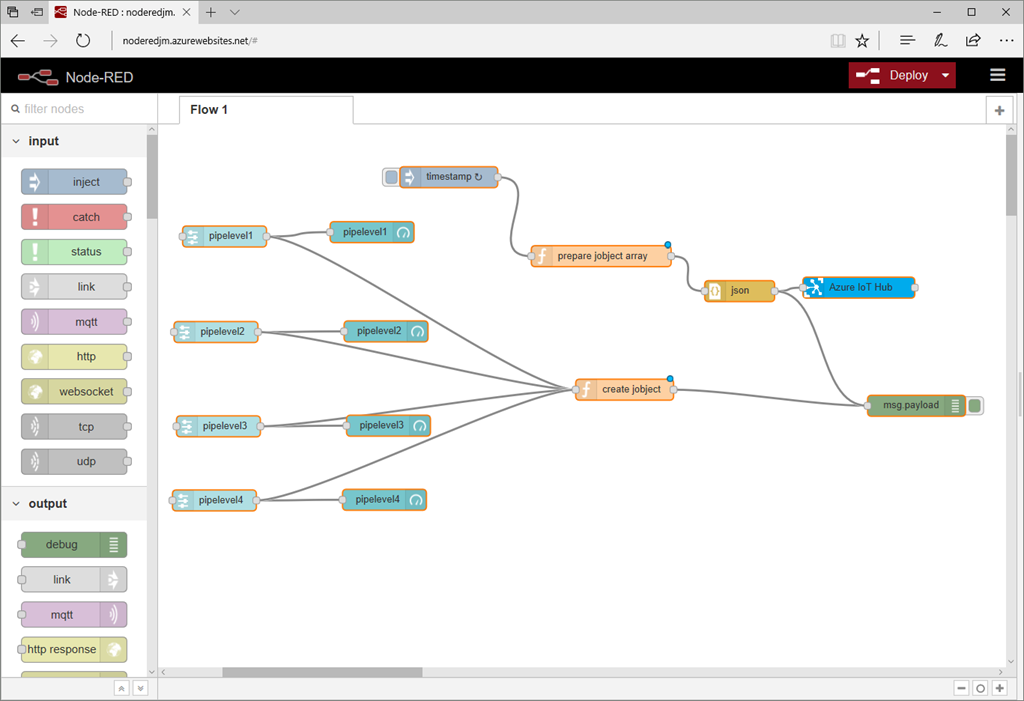
Para poder probar todo el sistema no contábamos con un sistema real de tuberías, así que primero nuestro compañero Daniel Tabuenca construyó un simulador con Node-RED para enviar toda la información a Azure IoT Hub. Node-RED es un sistema de programación basado en flujos, especializado en IoT y que cuenta ya con nodos para contectar a Azure IoT Hub.
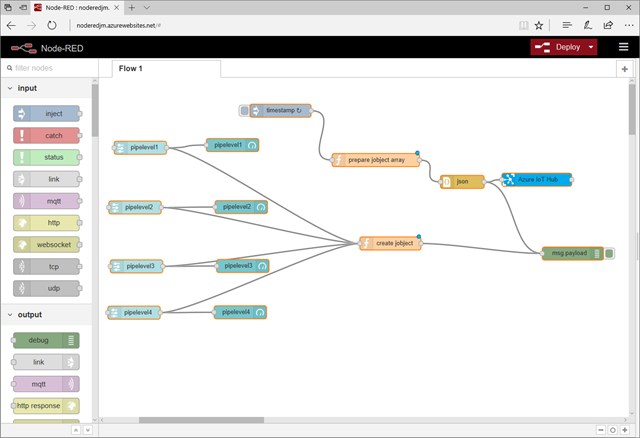
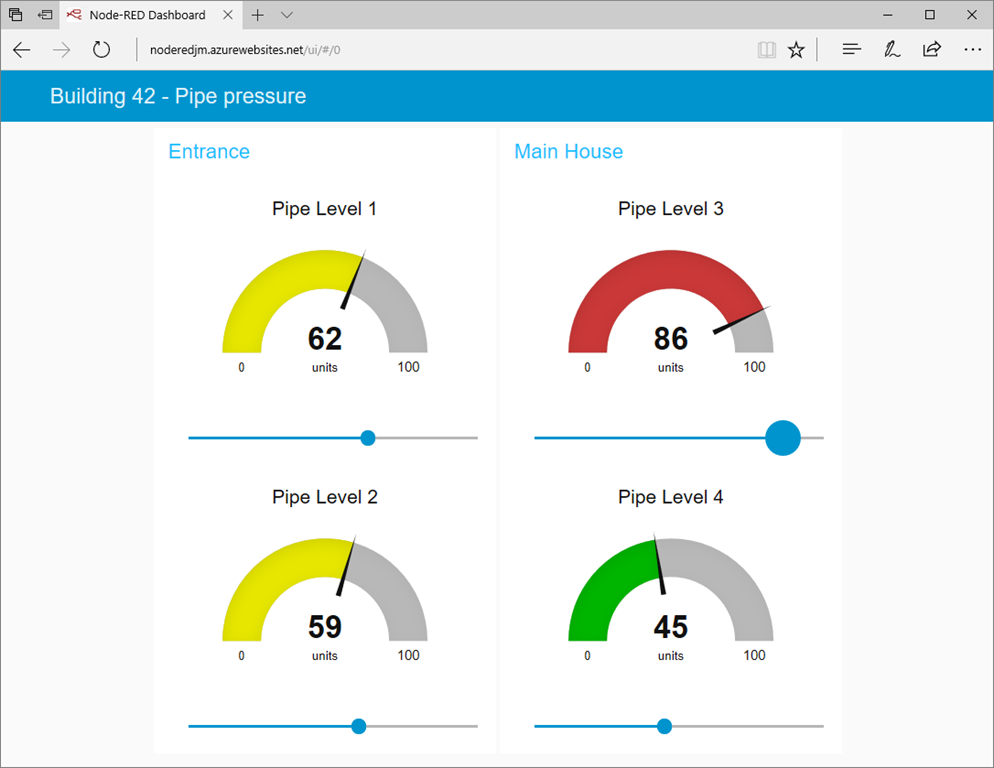
Además de poder instalar Node-RED en cualquier dispositivo, también podemos desplegarlo en una Web App de Azure. Con el mismo sistema, también construimos una interfaz de usuario con el módulo Dashboard para mostrar el estado de las tuberías simuladas:
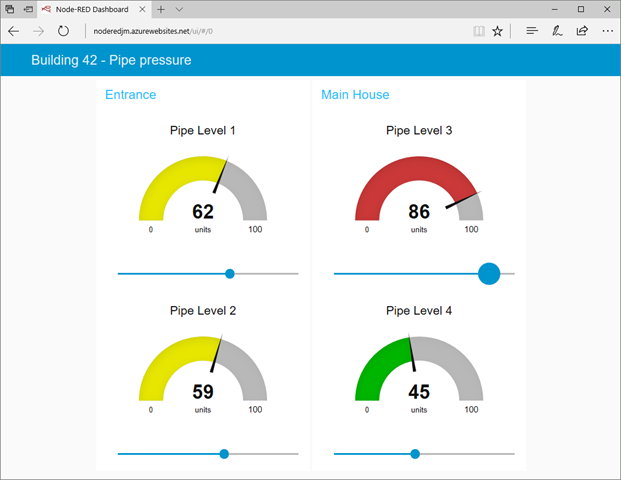
Para la demo en directo, también usamos un módulo ESP8266 junto con un sensor de distancia, para tener un dispositivo físico que nos diera el nivel agua de la tubería y enviara a IoT Hub la información a través de la WiFi.
Control del dron
Una vez llega la información a IoT Hub, la analizamos con Stream Analytics y una función de detección de anomalías en Azure Machine Learning. Esto genera una alerta que se recoge con una Azure Function para enviar un mensaje al software de control del dron, que también está registrado como dispositivo en IoT Hub. Esto nos permite enviarle mensajes de forma remota y que el dron pueda enviar información a IoT Hub, tanto telemetría de su funcionamiento como la foto de la tubería que sufre la anomalía.
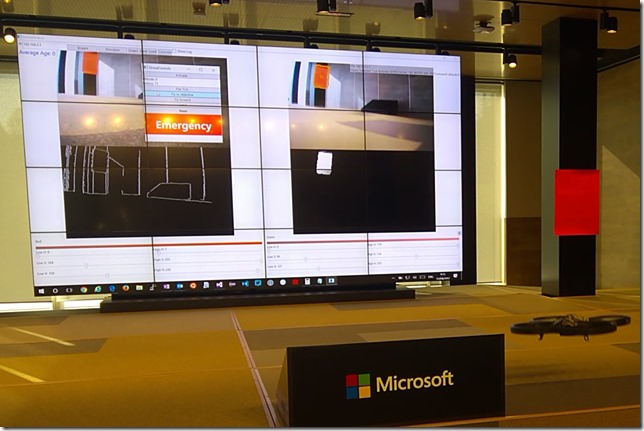
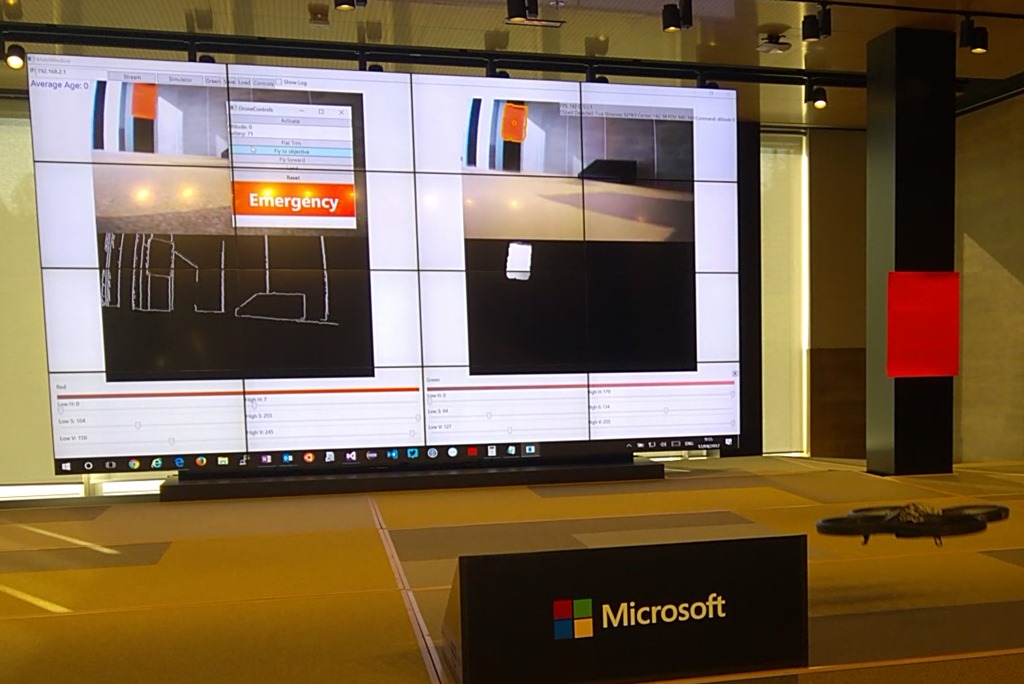
Para controlar el dron en interior no podíamos usar localización GPS, así que usamos una librería de visión artificial para reconocer patrones y así poder dirigir de forma automática el dron hacia una forma predefinida, en este caso una tubería de color naranja. Para desarrollar la aplicación de control usamos las librerías OpenCV, que se pueden usar en C# gracias a Emgu, que nos permiten analizar las imágenes en tiempo real. El dron se acerca a la tubería hasta una distancia determinada y saca una foto y para enviarla a IoT Hub, que se procesa mediante Cognitive Services para identificar mejor la avería.
- AR.Drone, una librería en C# para controlar el dron que puedes compilar para .NET y Mono.
- OpenCV es una librería de código abierto desarrollada inicialmente por Intel. Para utilizarla en vuestras aplicaciones .Net existen diversos wrappers, yo usé EmguCV.
- Microsoft Cognitive Services es un conjunto de servicios que tiene modelos de machine learning ya preparados para consumir vía API.
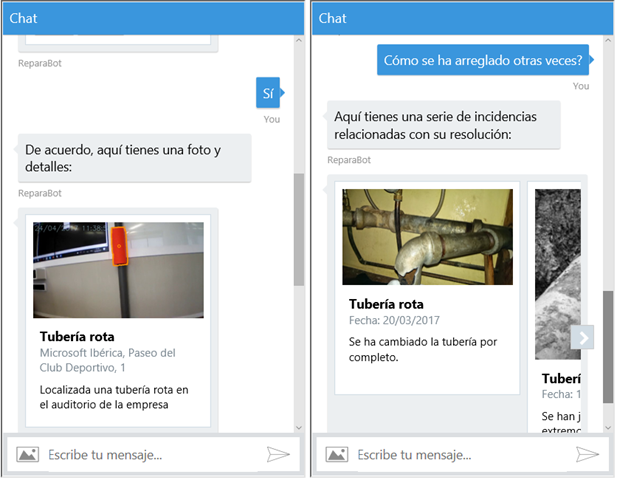
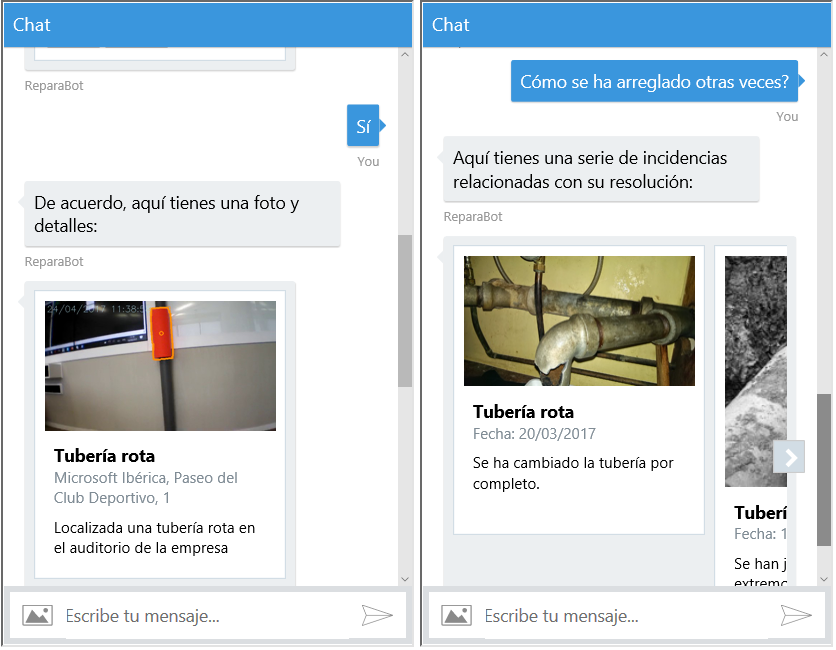
Con la información generada por la propia tubería y la foto realizada por el dron, se genera una orden de trabajo en Dynamics 365, pero el técnico, en lugar de interactuar con una aplicación para ver qué incidencias tiene pendientes, tiene una conversación con un bot construido sobre el Microsoft Bot Framework. Además de obtener las incidencias pendientes y poder ver la información que se ha generado, el técnico puede realizar preguntas al bot, como, por ejemplo, que le muestre otras reparaciones parecidas para saber qué materiales debería llevar antes de salir del taller:
Como os contaba antes, para que todo esto funcione, hace falta unir algunos puntos como la información de IoT Hub de la tubería con AzureML, la notificación al dron, la creación de una orden de trabajo. Para estas tareas usaremos servicios "serverless" que encontramos en Azure:
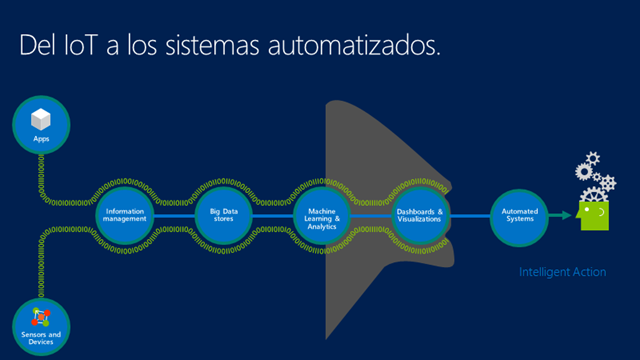
- Azure Stream Analytics nos sirve para analizar la información en tiempo real con una consulta SQL, nos permite enlazar con Azure Machine Learning de forma que podamos aplicar un modelo entrenado a los datos que nos están llegando desde IoT Hub y enviarlo a Event Hubs para poder seguir tratando esa información en tiempo real.
- Azure Functions, usando una fuente de eventos como Event Hubs, ejecutamos código en modo pago por ejecución en Azure cuando llega un nuevo evento y dependiendo del contenido enviamos a IoT Hub un mensaje para que el dron se ponga en marcha
- Logic Apps, también conectado a Event Hubs, cuando tenemos toda la información enviamos los datos necesarios a Dynamics 365 sin necesidad de programar ni levantar ninguna máquina.
Resumen de tecnologías
El código fuente de la demo está en GitHub. Hemos utilizado las siguientes tecnologías:
- Simulación:
- Visión Artificial:
- Telemetría y comunicación bidireccional:
- Integración
- Detección de anomalías
Que tengáis un feliz vuelo.
Xamarin Madrid: Comunidad renovada
 Presentación:
Xamarin Madrid es un grupo para todos los interesados en una multiplataforma usando Xamarin.
Nuestra idea es realizar encuentros periódicos donde se puedan realizar laboratorios, demonstraciones de todas las posibilidades de Xamarin y encuentros, donde podamos intercambiar experiencias.
No importa el nivel ni la experiencia, solo es necesario tener ganas de aprender y disfrutar con el desarrollo de Software.
En nuestro Meetup podrás encontrar la agenda con nuestros próximos eventos:
• 7 de noviembre: Experiencia de Xamarin en grandes proyectos reales
De momento tenemos planificado uno, ¡pero solo es el primero de muchos!
Objetivo
El objetivo del grupo es compartir conocimiento y experiencia en el desarrollo multiplataforma con Xamarin y todo lo que esté relacionado, como puede ser IOS, Android, UWP, .Net, patrones y etc…
¡Anímate y únete, te esperamos!
Email: xamarin-madrid@outlook.com
Twiter: @Xamarin_Madrid
Meetup: https://www.meetup.com/es-ES/Xamarin-Madrid/
Actualizaciones de Diciembre 2009
Ya se han lanzado las actualizaciones acumulativas de Office y Outlook de Diciembre. Adjunto los enlaces:
Para Office 2007:
https://support.microsoft.com/default.aspx?scid=kb;EN-US;978223
Para Office 2003:
https://support.microsoft.com/default.aspx?scid=kb;EN-US;978224
Hemos tenido conocimiento de la disponibilidad temporal y gratuita de un e-book sobre Office 2010 disponible en el blog de MSDN de Microsoft Press. Resulta muy interesante tener esta información para conocer mejor el producto antes del lanzamiento. Aquí dejo el enlace :)
Free e-book: "First Look: Microsoft Office 2010"
https://blogs.msdn.com/microsoft_press/archive/2009/12/09/free-e-book-first-look-microsoft-office-2010.aspx
Saludos,
Eduardo
Archivos PST En Red
Y seguimos con PSTs dado que actualmente seguimos recibiendo consultas sobre si dichos archivos se encuentran soportados como almacenes en la red corporativa, siendo accedidos por varios usuarios de forma compartida y concurrente.
Esta práctica queda fuera del diseño y del propósito para el cual fueron diseñados los archivos de Carpetas Personales PSTs.
Dicha cuestión se aborda en el siguiente artículo público de nuestra Base de Conocimientos (KB):
No se admiten los archivos de carpetas personales a través de un vínculo LAN o WAN
https://support.microsoft.com/kb/297019/es
Los detalles a destacar extraídos del propio artículo son los siguientes:
Un archivo .pst es un método basado en acceso de archivo para el almacenamiento de mensajes. El acceso de archivo significa que el equipo usa comandos de acceso de archivo especiales que el sistema operativo proporciona para leer y escribir datos en el archivo.
Esto no resulta eficaz en vínculos de WAN o LAN porque éstos usan métodos de acceso de red, comandos que el sistema operativo proporciona para enviar o recibir datos de otro equipo en red. Si hay un archivo .pst remoto (a través de un vínculo de red), Microsoft Outlook intenta usar los comandos de archivo para leer del archivo o escribir en él, pero el sistema operativo tiene que enviar estos comandos a través de la red ya que el archivo no se encuentra en el equipo local. Esto supone una gran sobrecarga y aumenta el tiempo que se tarda en leer y escribir en el archivo. Además, el uso de un archivo .pst a través de una conexión de red puede dar lugar a un archivo .pst dañado si se produce un error en la conexión o se deteriora.
Otros comportamientos de los archivos .pst a través de vínculos WAN/LAN
· Todas las operaciones tardan más.
· Las operaciones de escritura pueden durar aproximadamente cuatro veces más que las de lectura.
· Outlook tiene un rendimiento menor que el cliente de Exchange.
Por los motivos mencionados anteriormente, los archivos de las carpetas sin conexión (.ost) y los archivos de la libreta personal de direcciones (.pab) en un recurso compartido de red a los que se tiene acceso de forma remota tampoco son configuraciones admitidas.
Y para más profundidad en el tema tenemos la siguiente referencia al Blog del Equipo de Performance, en el cual podemos ver que tanto el título como el vínculo al mismo lo dicen todo J
Network Stored PST files ... don't do it!
https://blogs.technet.com/askperf/archive/2007/01/21/network-stored-pst-files-don-t-do-it.aspx
Tenemos que decir no obstante que dado el interés que suscita esta cuestión de poder almacenar y acceder a dichos archivos PST a través de la red, se ha estudiado en numerosas ocasiones dicha posibilidad y que por el momento no se ha generado una solución soportable en ningún sentido … por tanto "don't do it" :)
De la misma forma otros clientes nos hicieron llegar en su momento la misma cuestión en relación a las bases de datos del complemento Business Contact Manager de Outlook, y que no es posible debido a su diseño; ya que se encuentran administradas localmente por el pequeño motor cliente de Microsoft SQL Server 2000 Desktop Engine (MSDE).
El sitio de sitio de Business Contact Manager en Office Online:
https://office.microsoft.com/es-es/contactmanager/FX101674173082.aspx
Y más detalles sobre el mismo complemento:
Descripción general de Microsoft Office Outlook 2007 con Business Contact Manager
https://office.microsoft.com/es-es/contactmanager/HA101656363082.aspx
Aprovechamos para facilitar un enlace de refresco para el nuevo formato de los archivos PST Unicode y las mejoras que aporta respecto al ANSI de versiones 97-2002:
Unicode Enhancements in Outlook 2003
https://office.microsoft.com/en-ca/assistance/ha011402551033.aspx
Esperamos que os sea de utilidad.
Saludos!!!
Luis & Eduardo
Asistente de Impresión de Calendarios de Outlook ó Calendar Printing Assistant for Outlook (CPAO).
Como ayer ya comenzamos con Outlook y sus complementos como es el mencionado Business Contact Manager vamos a hablar hoy del otro complemento conocido como Asistente de Impresión de Calendario de Outlook o por sus siglas en inglés CPAO.
Se trata de un complemento que permite elegir en base a unas plantillas extender las posibilidades nativas que posee por defecto el el cliente Outlook para realizar la impresión del Calendario de Outlook 2007 con distintos y nuevos diseños como vemos en la siguiente captura de pantalla:
![Imprimir vistas de calendarios dinámicos]()
Para más datos os facilitamos el enlace a la web principal de dicho complemento:
Información general del Asistente de impresión de calendarios para Microsoft Office Outlook 2007
https://office.microsoft.com/es-es/outlook/HA101687213082.aspx
Para descargarlo y comprobar utilizar las capacidades que posee a la hora de imprimir y ver si se adapta a vuestras necesidades, lo podéis realizar desde la siguiente página pública:
Asistente de impresión de calendarios para Outlook 2007
https://www.microsoft.com/downloads/details.aspx?familyid=3f28d5dc-25a4-41bd-9c98-67c47c6cd8ff&displaylang=es
Las últimas actualizaciones sobre el CPAO se encuentran disponibles a continuación:
Descripción del Asistente de impresión de calendarios para Microsoft Office Outlook 2007 Service Pack 1
https://support.microsoft.com/kb/937157
Descripción del Asistente de impresión de calendarios para Outlook 2007 Service Pack 2
https://support.microsoft.com/kb/953329
En general las plantillas del CPAO se generan dinámicamente cuando invocamos al ejecutable del CPAO y que nos permite la visualización de las mismas en la interfaz de usuario del complemento. Como todo diseño tiene implícito algunas limitaciones.
En el pasado algunos clientes nos han manifestado su deseo de personalizarlas dado que su formato está basado en XML sería posible realizar cambios y manipularlas; pero desafortunadamente es una opción que no recomendamos ni soportamos ya que podrían crearse situaciones de riesgo para la información que se almacena en ellas o generarse efectos colaterales indeseables. De ahí la no existencia de documentación pública que ratifique la premisa del Grupo de Producto de Outlook a este respecto y que antes mencionábamos dado el propio diseño del complemento.
El complemento se instala en la raíz de "Archivos de Programa" por lo que la cuestión de tener que ejecutar siempre el complemento por no encontrarse dentro de la interfaz de usuario de Outlook hace que en la dinámica de trabajo diario sea distinta de la esperada, de tal forma que para mejorar la experiencia del usuario se puede buscar desde el propio CPAO una configuración que nos interese y se adapte a nuestra necesidades y podamos guardarla en formato CALX; y siempre podamos abrirla con doble click y de ahí ya podamos actualizar los datos desde la interfaz del mismo CPAO y proceder a la impresión.
Este paso guarda relación con lo que anteriormente hemos mencionado, nos referimos a la manipulación de dichas plantillas.
En caso de querer realizar algún tipo de manipulación para hacer pruebas os vamos a mostrar cómo se puede pero os recordamos la NO SOPORTABILIDAD de dichas acciones.
Podemos guardar la vista de la plantilla que vayamos a usar en dicho formato, por ejemplo como "Calendar1.calx" en el Escritorio (a modo de prueba):

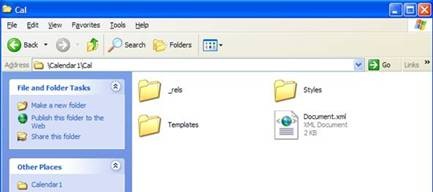
Y tras ello, dado que el formato en el cual se encuentra construido, como ya hemos avanzado, es estándar Open XML podríamos abrirlo con una aplicación descompresora para desempaquetar el contenido, como se indica en la siguiente referencia pública sobre los nuevos formatos de interoperabilidad de Office 2007:
Formatos Open XML e Interoperabilidad
https://www.microsoft.com/spain/interop/openxml/ds_open_xml.mspx
De tal forma que podríamos ver el contenido de los mismos:
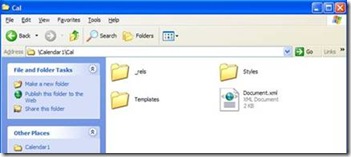
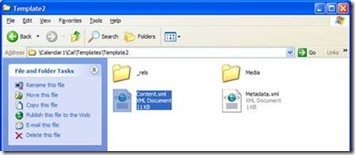
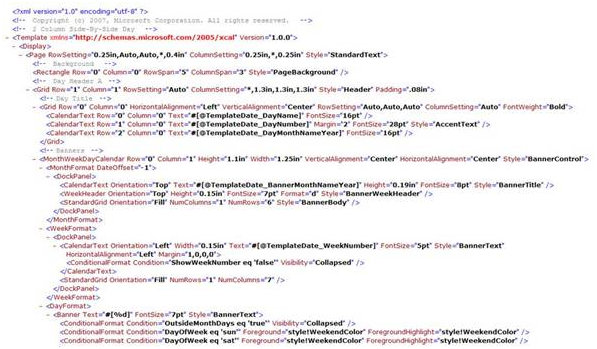
En dicha ruta podemos ver el archivo "Content.xml":
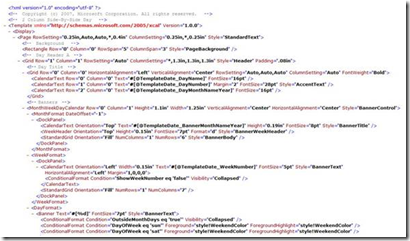
C:\Desktop\Calendar1\Cal\Templates\Template2\Content.xml
Archivo que es el que a priori posee toda la información y estructura de la plantilla como se puede ver a continuación en la siguiente captura de pantalla:
Además existen más archivos que contienen la configuración del formato de la impresión como por ejemplo el archivo "Metadata.xml":
C:\Documents and Settings\USER\Desktop\Calendar1\Cal\Templates\Template2\Metadata.xml
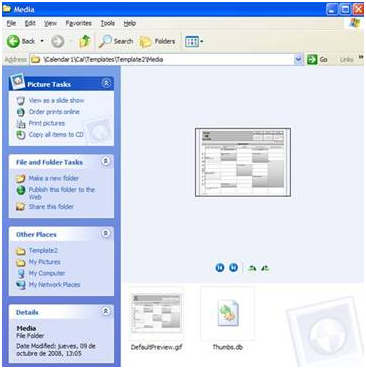
![clip_image001[7]](https://msdntnarchive.blob.core.windows.net/media/TNBlogsFS/BlogFileStorage/blogs_msdn/esoffice/WindowsLiveWriter/AsistentedeImpresindeCalendariosdeOutlo_12947/clip_image001%5B7%5D_thumb.jpg "clip_image001[7]")
O donde se almacena la vista preeliminar de la plantilla para que sea interpretada por el CPAO y luego nos la muestre:
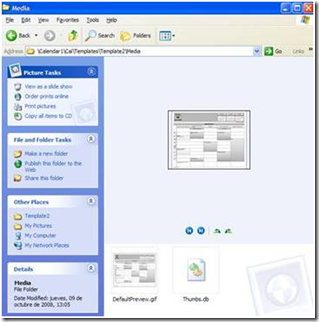
A modo de conclusiones, podemos decir que dado que el formato de las plantillas CALX está basado en el estándar XML son sensibles de ser personalizadas-manipuladas, pero como ya hemos recalcado no podemos ofrecer ningún soporte ni tampoco ninguna documentación adicional sobre los esquemas del diseño de las mismas así como el realizarlo de una forma eficiente ya que se desmarcan fuera del diseño para el cual han sido creadas.
Por tanto la única posibilidad que quedaría sería la de crear las personalizaciones por pruebas de ensayo y error, y no existe otra alternativa, dado que la alteración y generación de cambios en los componentes de las plantillas es donde reside la posibilidad de generarse efectos no deseados y de ahí la no soportabilidad de la solución en base al diseño de la aplicación en la arquitectura del cliente de correo Microsoft Outlook 2007.
Como información adicional sobre las plantillas del CPAO podemos informaros que existe una revisión específica para unas cuestiones determinadas de cómo el CPAO interactúa con las mismas CALX y que se corrigen en con la siguiente actualización:
Descripción del paquete de revisión de Outlook 2007: 23 de julio de 2008
https://support.microsoft.com/kb/955598
Y que además está disponible un paquete de plantillas extras nuevas para ser descargadas y que ofrecen nuevos diseños y posibilidades para el formato de impresión; se encuentran en la siguiente ubicación:
Templates for Calendar Printing Assistant for Outlook 2007
https://www.microsoft.com/downloads/details.aspx?displaylang=en&FamilyID=a1ee753c-fbe3-4d4a-9bb3-cc46b242eafb
Esperamos que en este post os hayamos podido daros una nueva perspectiva sobre las posibilidades que ofrece este complemento de Outlook 2007 tan útil y esperado en muchos de los casos por ofrecer características que extienden las propias del producto.
Saludos!
Luis
Cómo determinar si Outlook está en modo caché sin acceder al perfil.
Algunos administradores desearían saber qué clientes tienen el modo activado y no pueden acceder directamente a las máquinas para ver el perfil. Hay varios métodos para comprobar eso:
Para Outlook 2003 y 2007:
1-En Exchange 2003, ir a ESM, server / storage group / Store (buzón o carpeta pública), logons y comprobar el modo de cliente.
Los valores son:
1-Modo online
2-Modo caché
Algunas columnas aparecen en la vista predeterminada, otros pueden ser añadidos mediante el botón derecho del ratón sobre Logons y seleccionando "view, add/remove columns" para personalizar la vista. Se necesita añadir la columna "add Client Mode" a la vista.
2-Mediante el uso de un script, el modo en el cliente está en el perfil bajo la clave de registro:
Key: 13dbb0c8aa05101a9bb000aa002fc45a
Binary: 00036601
Data: Modo cache: Segundo byte contiene un bit con el flag 01
Modo online: Segundo byte no contiene el bit con el flag 01
Para Outlook 2010:
Key: 46ba79c6e13e2f40841e0c645a2a41ec
Binary: 00036601
Data: Modo cache: Segundo byte contiene un bit con el flag 01
Modo online: Segundo byte no contiene el bit con el flag 01
Por tanto se necesita escribir un script que analice dicha clave de registro y la convierta de decimal a binario. Por tanto si el primer bit en el Segundo byte es 1, entonces el modo cache estará activado.
Por ejemplo 00036601 mostrará 84 05 00 00
Esto convertirá en binario: 10000100 00000101 00000000 00000000
En este ejemplo estaríamos en modo cache al ser 1 el bit en 00000101
Esperamos que sea de utilidad.
Como saber que sistema ha marcado como Spam un correo electrónico que hemos recibido en la carpeta de Correo No Deseado en Microsoft Outlook 2007
Dado que nos ha surgido recientemente esta cuestión creemos que es interesante el compartirla con vosotros, se trata de como bien avanzamos en el título, conocer que servicio, aplicación o programa ha movido los correos que aparecen en nuestra carpeta de "Correo No Deseado" en nuestro cliente de Outlook 2007.
Antes el proceso que seguíamos para identificar el origen de dicho movimiento pasaba por añadir una columna y mostrar el valor de la nota o SCL que el sistema de Exchange Intelligent Message Filter (IMF) o que lo haya movido el servicio de Antivirus del cliente local o del servidor, o en última instancia el cliente … en fin un engorro.
Ahora o mejor dicho desde hace un tiempo, gracias a una actualización del motor de Correo Electrónico No Deseado podemos disponer de una barra de información encima de los mensajes que nos indica quien ha sido el que ha movido dichos correos.
La actualización es la siguiente:
Outlook 2007: New information in the InfoBar for messages in the Junk E-Mail folder
https://support.microsoft.com/default.aspx?scid=kb;EN-US;968383
Y los resultados son los comentados, basta con acceder a los correos que quedan en dicha carpeta y con tan sólo abrirlos podemos ver esta cuestión:

![clip_image002[5]](https://msdntnarchive.blob.core.windows.net/media/TNBlogsFS/BlogFileStorage/blogs_msdn/esoffice/WindowsLiveWriter/ComosaberquesistemahamarcadocomoSpamunco_97E0/clip_image002%5B5%5D_thumb.jpg "clip_image002[5]")
Lo cual nos da una idea de los niveles de restricciones que podemos tener según sea nuestro entorno.
Más información sobre IMF, SCL y su configuración:
Configuring the Exchange Intelligent Message Filter
https://technet.microsoft.com/en-us/library/bb914061.aspx
Esperamos que os sea de utilidad.
Saludos.
Luis
Configurar información de disponibilidad en Outlook 2007
Muchas consultas que tenemos están relacionadas con la información que se muestra en el calendario al crear una cita e invitar a asistentes dentro de nuestro dominio. Con Outlook 2007 se permite una mayor granuladidad de permisos que no es posible con Outlook 2003, ya que no es posible ocultarla con esta versión. Existe documentación al respecto en los white papers pero creo que es interesante tenerla traducida. Todos los usuarios tienen acceso a la información de las carpetas públicas de disponibilidad. Aunque los permisos en la carpeta de calendario estén fijados a "Ninguno", todos pueden ver la información de disponibilidad (no los detalles de la cita, simplemente si está ocupado o no). En cuanto a los permisos que se pueden fijar, adjunto lo que puede ocurrir al configurar los permisos de lectura en la carpeta de calendario.
Ninguno:
a- Se avisará de que Outlok 2007 no publicará ningún tipo de información. En este escenario, si se proporciona permiso a alguien con otro permiso que no sea "ninguno", podrá ver la información de disponibilidad siusan Outlook 2007. En cualquier caso, ese mismo usuario no podrá ver dicha información con versiones de Outlook anteriores. Esto se ebe a que dicha información sólo se publica en una carpeta pública cuando los permisos por defecto son otros que no sean "ninguno".
b-El valor de la información de disponibilidad se fija a cero.
c-Outlook 2007 y versiones anteriores no pueden ver la información de disponibilidad.
Horario de información de disponibilidad:
a-Los usuarios de Outlook 2007 pueden ver el estado sólo en la parrilla de información al crear la cita.
b-Otros usuarios de cualquier versión no pueden abrir esa carpeta de calendario directamente.
c-Si se usa una versión anterior de Outlook para ver la información de disponibilidad de otro usuario, sólo se podrá ver el estado.
Horario, asunto y lugar:
a-Los usuarios de Outlook 2007 pueden los detalles en la parrila de información.
b-Otros usuarios de cualquier versión no pueden abrir la carpeta directamente.
c-Si se usa una versión atnerior de Outlook para ver la información de disponibilidad de otro usuario, sólo se puede ver el estado. No se puede ver los detalles en la parrilla de información.
Detalles completos:
a-Es el equivalente al permiso de Revisor en versiones anteriores de Outlook. Si se selecciona esta opción, los permisos cambian a Revisor.
b-Otros usuarios de cualquier versión de Outlook pueden abrir la carpeta de calendario directamente y ver todos los detalles de reunión.
c-Otros usuarios con versiones anteriores de Outlook pueden ver los detalles de las citas en su parrilla de disponibilidad.
Adjunto el enlace con información adicional:
Free/busy architecture in Outlook and Exchange (white paper)
https://technet.microsoft.com/en-us/library/dd339218.aspx
CSS y el motor de render de Outlook 2007
El nuevo render de Outlook 2007.
Algunos correos que se reciben en Outlook 2007 puede que no tengan el mismo aspecto que en Outlook 2003. Estos correos están basados en CSS.
En versiones anteriores de Outlook, se usaban dos motores de render. Internet Explorer para leer contenido y Word para editar mensajes. Si se responde a un correo HTML, o si se reenvía, las versiones anteriores de Outlook usan primero IE para ver el mensaje, y después Word usa el motor de composición para responder al mensaje.
Como resultado, este cambio de motores de render puede provocar que el mensaje se visualice de manera diferente en el receptor del mensaje que en el emisor.
Outlook 2007 usa Word 2007 para ambos procedimientos para tener una experiencia uniforme. Adicionalmente, el motor de Word 2007 se ha mejorado respecto a versiones anteriores.
Respecto al por qué el cambio de motor. Outlook 2007 ha incorporado muchos cambios para mejorar la edición y la experiencia al leer correos así como la navegación. Outlook 2007 no sólo dispone del interfaz "Fluent" tanto en la composición como en la lectura de todo tipo de elementos (correo, elementos de calendario, contacts, tareas, etc..) sino que cuando se instala Word 2007, Outlook también dispone de nuevas características. Estos cambios proveen una gran cantidad de comandos de lectura y edición sin precedentes y presentados de una manera inteligente.
Algunas características de Outlook 2007 han sido diseñadas específicamente para mejorar la lectura de correos. Esto se ha producido gracias al uso de la misma tecnología que usa Word 2007, creando un motor de render consistente para todos los elementos de Outlook. Adicionalmente, los comandos familiares disponibles en la cinta siguen permaneciendo para todos los tipos de elementos de formato (HTML, texto enriquecido y texto plano)
Desde el punto de vista de desarrollo, los formularios son acogidos por Outlook 2007 en un solo motor de render de manera que la duplicación de soluciones personalizadas no es necesaria. El interfaz fluido es totalmente extensible de manera que los desarrolladores puedan adaptar la experiencia del usuario para sus soluciones de una manera consistente e intuitiva.
Las ventajas de usar Word 2007 como motor:
-Mejorada la navegación entre hilos de correos
-Sobresaltado de resultados de búsqueda instantánea
-Nuevas y mejoradas fuentes para todos los formatos de correo.
-Reconocimiento de etiquetas inteligentes.
Nuevas características mejoradas:
-Experiencia de impresión mejorada
-Pre visualización de impresión
-Escalado inteligente de imágenes cuando se redimensione el panel de exploración
-Comandos consistentes para HTML, texto plano y texto enriquecido
-Mejoras para bloquear contenido externo (por ejemplo reenviar sin descargar contenido)
-Mejoras de seguridad para prevenir scripts
Mejoras para administradores y desarrolladores:
-La extensibilidad funciona en una dirección con un solo formulario, en ligar de un formulario para el editor de Outlook y otro para Word como editor.
-Renderización de correo y edición usando Word y no dependiendo de las actualizaciones de Internet Explorer
-Todos los correos son renderizados en una superficie donde Office maneja los ajustes de seguridad.
En cuanto a posibles problemas que puedan surgir si no se ve un correo en 2007 correctamente como se veía en 2003, habrá que revisar el código del correo para comprobar que tipo de incompatibilidad tiene. En el siguiente artículo figuran las especificaciones de Outlook 2007:
Word 2007 HTML and CSS Rendering Capabilities in Outlook 2007 (Part I)
https://msdn2.microsoft.com/en-us/library/aa338201.aspx
¿Esto significa que no se ha de usar CSS en Outlook 2007? No, simplemente hay que desarrollar soluciones alrededor de esto y para usar CSS se puede revisar la documentación sobre soporte en esta área. Para ello se puede revisar el artículo y ver la capacidad de esta versión. Si aparece algunas de las etiquetas no soportadas entonces habrá que construir el correo adaptado a las nuevas características.
saludos!
Eduardo
Despliegue de listas seguras en Outlook
Hoy vamos a hablar del despliegue de listas seguras para correo electrónico. En entornos corporativos, alguna vez es posible que correos legítimos sean marcados como spam. Esto puede deberse a diversas causas, aunque desde Microsoft no se puede proporcionar información sobre el motivo por el que un mensaje ha sido marcado como spam, precisamente para proteger el algoritmo. Desde soporte técnico nos ocupamos de solucionar este problema más que de encontrar un motivo por el que ha sucedido. Para ello generalmente recomendamos añadir como remitente seguro al emisor de dicho correo (en caso de que por ejemplo sea una aplicación que se encargue de enviar una newsletter, o un determinado usuario..)
Si se desea saber si el correo ha sido marcado por Outlook o por Exchange, en la versión de Office 2007 SP2, los correos en la carpeta de spam contienen una referencia donde indica quien lo ha marcado como spam. Otra manera de saberlo es reproducir el comportamiento intentando recibir un correo en OWA con Outlook cerrado. Si llega a la carpeta de SPAM en OWA entonces está siendo redirigido a nivel de servidor, y si está en bandeja de entrada y al abrir Outlook aparece en SPAM, entonces es el filtro de Outlook.
Para añadir un usuario como seguro hay que ir a herramientas/opciones/correo no deseado, y en la pestaña de remitentes seguros se puede añadir manualmente una dirección de correo o para más confianza, un dominio entero.
Se puede hacer manualmente pulsando el botón añadir y escribir la dirección o el dominio. Por ejemplo esoffice@microsoft.com o por ejemplo @microsoft.com
Es necesario seguir los estándares de direcciones de correo, por lo que no se puede poner por ejemplo @microsoft
Si se tiene una gran cantidad de direcciones que quieres añadir como seguras y dispones de una lista en formato txt también puedes importarla manualmente. Para ello le das a importar desde fichero y seleccionas la lista.
Esto es común para Outlook 2003 y 2007.
Si se quiere hacer con muchos usuarios se puede hacer un despliegue de la lista de remitentes seguros utilizando políticas.
A continuación te adjunto información relativa a las listas, en este caso para Outlook 2007:
Como desplegar Listas de Junk Email en la organización:
1-Crear una carpeta pública con permisos de lectura para todos los usuarios en un servidor.
2-Crear un fichero de texto, por ejemplo "safesender.txt" con el contenido de las direcciones seguras (una en cada línea).
3-En el servidor, añadir las políticas de Outlook (Outlk12.ADM) y situarse en la opción:
Administrative Templates / Microsoft Office Outlook 2007 / Herramientas-Opciones / Preferencias / Correo electrónico no deseado
Adjunto la ruta de descarga de las políticas de Office:
https://www.microsoft.com/downloads/details.aspx?familyid=92D8519A-E143-4AEE-8F7A-E4BBAEBA13E7&displaylang=en
4-Seleccionar "Especificar la ruta a la lista de remitentes seguros".
5-Habilitar esa opción, y escribir la ruta del archivo con los remitentes seguros
(Ej: <\\Server\JunkE-mail\SafeSenders.txt>).
6-Seleccionar "Sobrescribir o anexar lista de importación de correo no deseado" si se desea que el usuario mantenga su lista existente
7-Pulsar aplicar y aceptar las opciones.
8-Hay que desplegar la siguiente clave en las máquinas clientes para que lean la lista:
HKey_Current_User\Software\Microsoft\Office\12.0\Outlook\Options\Mail
DWORD = JunkMailImportLists
Value = 1
NOTA: Esta clave se pondrá a 0 automáticamente una vez aplicada, y tendrá que ser desplegada de nuevo a 1 si se desea añadir una nueva lista o añadir a la existente.
Estas listas pueden ser también para remitentes bloqueados o receptores seguros.
Para Outlook 2003, los pasos son los mismos excepto las políticas.
En el paso 3, seleccionar Outlook 2003. La ruta de descarga de las políticas es:
https://www.microsoft.com/downloads/details.aspx?displaylang=en&FamilyID=ba8bc720-edc2-479b-b115-5abb70b3f490
En el paso 8, la ruta debería ser:
HKey_Current_User\Software\Microsoft\Office\11.0\Outlook\Options\Mail
DWORD = JunkMailImportLists
Value = 1
De esta manera ya tendremos la lista en los clientes Outlook.
Un saludo!
Eduardo.
El formulario de seguridad
Cabe la posibilidad de que os hayáis encontrado alguna vez con un mensaje de advertencia de Outlook informando que una aplicación está intentando enviar correos o acceder a la libreta de direcciones. Esto sucede efectivamente cuando una aplicación de terceros maneja objetos de Outlook y pretende realizar estas acciones. El objetivo fundamental de este mensaje es evitar precisamente que esto ocurra sin la intención del usuario como puede ser por ejemplo, un virus.
Este comportamiento es por diseño de Outlook y se considera una característica de seguridad esencial. En entornos corporativos se puede personalizar esta acción si es de esperar que aparezca este mensaje al usar aplicaciones que utilicen Outlook para enviar correo. A continuación plasmo los pasos a seguir para personalizar estas operaciones.
En primer lugar, cabe destacar que con Outlook 2007 se puede manejar este procedimiento con claves de registro o con el formulario de seguridad de Outlook, mientras que con las versiones anteriores sólo era posible utilizar el formulario. Aunque se use un formulario de Outlook 2003 publicado en Exchange, se puede utilizar con Outlook 2007.
Para evitar problemas a la hora de desplegar el formulario, hay que tener derechos de administrador de Exchange para poder publicar el formulario en las carpetas públicas y hay que manejar Outlook en modo Online, y logado como dicho usuario administrador.
1-En primer lugar necesitamos obtener el formulario de seguridad, el cual viene incluido en el Kit de Recursos de Office 2003 (ORK)
Office 2003 Resource Kit
https://office.microsoft.com/en-us/ork2003/default.aspx
2-Aquí podemos encontrar la descarga del ORK para Office 2003 cuyo enlace es el siguiente:
Office 2003 Editions Resource Kit
https://download.microsoft.com/download/0/e/d/0eda9ae6-f5c9-44be-98c7-ccc3016a296a/ork.exe
3-Una vez lo descargamos debemos buscar en la ruta siguiente que es donde se ubica el ejecutable comprimido de los archivos del Outlook Administration Pack:
C:\Archivos de programa\ORKTOOLS\ORK11\TOOLS\Outlook Administrator Pack
Lo ejecutamos y decidimos una ubicación para tener acceso a los 4 archivos que nos permitirán personalizar las opciones de seguridad de Outlook:
- OutlookSecurity.oft
- Hashctl.dll
- Comdlg32.ocx
- Readme.doc
El Readme contiene detalladamente todos los pasos a seguir, desde las entradas del registro a generar, que carpeta pública crear, dónde instalar el control OCX, etc ...
4-Podemos hacer doble click sobre el fichero OFT y tras ello podemos seleccionar la carpeta "Outlook Security Settings" en la raíz de las carpetas públicas de Exchange. Hay que crear esta carpeta si no existe. Para crearla, usaremos el botón "Nueva..."
Es importante tener en cuenta que la carpeta pública ha de llamarse EXACTAMENTE de esta manera: "Outlook Security Settings"
5-Iremos a Herramientas/Formularios/Publicar formulario. (nombre: Outlook Security Form)
6-Sin realizar ninguna acción adicional, cerramos el formulario usando el botón X del sistema, desde la ventana del formulario
7-Pulsamos "NO" cuando se nos pregunte si deseamos guardar los cambios.
El motivo por el cual pulsamos "NO" se debe a que en este punto no queremos guardar una instancia del formulario, sino el formulario en sí, que ha sido publicado en el paso 1.
Tras cerrar el formulario, realizamos lo siguiente:
8-Desde Outlook, navegamos a la carpeta "Outlook Security Settings" y desde el menú acciones seleccionamos "nuevo Outlook Security Form".
9-Ahora tenemos que personalizar los ajustes basados en nuestro entorno. En la pestaña "Programmatic Settings" nos aparecerá una lista de acciones y si queremos que nos avise cuando estas ocurran o si queremos autorizarlas permanentemente. Para ello hay que conocer el método que utiliza la aplicación (CDO, Simple Mapi o el modelo de objetos de Outlook).
10-Personalizamos la plantilla y pulsamos sobre el botón "close" en la parte inferior del formulario (desplazar a usando las barras de desplazamiento si el botón no es visible)
11- Pulsamos sobre "SÍ" para guardar los cambios.
Esta información está adaptada de la que se encuentra recopilada en la siguiente página web, de la ayuda Online de Office. Esta página explica los tipos de cambios que podemos aplicar, así como el despliegue:
Customizing Security Settings by Using the Outlook Security Template
https://office.microsoft.com/en-us/assistance/HA011402931033.aspx
Tras esto, hemos cumplido con la parte de publicar el formulario de seguridad en las carpetas públicas, ahora nos queda "informar" a los clientes Outlook que deben acceder a dicho formulario cada vez que se manejen datos de seguridad.
Para ello debemos fijar en todos los clientes Outlook la siguiente clave:
HKEY_CURRENT_USER\Software\Policies\Microsoft\Security
CheckAdminSettings con el valor DWORD a 1.
Esto cambia el estado de los clientes Outlook y les comunica que han de comprobar el modo de seguridad (ha de estar como administrativo), y se puede comprobar en el menú Ayuda/acerca de.
Como información adicional, cabe destacar que se puede tener más de un formulario de seguridad en las carpetas públicas pero sólo uno se aplicará a un usuario en concreto mediante el uso de grupos de seguridad o el propio alias de los usuarios a quien se les aplica el formulario en concreto con los ajustes deseados.
Para Outlook 2007 podemos tal y como he comentado, usar claves de registro y para ello se pueden ajustar las disponibles en la lista del siguiente artículo público:
Información para los administradores acerca de la configuración de seguridad de correo electrónico en Outlook 2007
https://support.microsoft.com/kb/926512/es
Para indicar a Outlook que se usarán las políticas, hay que fijar esta clave:
HKEY_CURRENT_USER\Software\Policies\Microsoft\Office\12.0\Outlook\Security
AdminSecurityMode con valor DWORD a 3
En relación al párrafo que indica que no se puede configurar el bloqueo o desbloqueo para Simple MAPI, está solucionado en la siguiente actualización:
The programmatic security settings cannot be configured successfully when you configure the Simple MAPI settings in Outlook 2007 by using the Group Policy object
https://support.microsoft.com/kb/953806/en-us
Espero que sea de utilidad.
Un saludo!
Eduardo.
Encuesta para mejorar las aplicaciones de Office
En numerosas ocasiones escuchamos a muchos clientes y usuarios las pocas posibilidades que a veces se tienen para hacer llegar información sobre comentarios y mejoras sobre nuestras aplicaciones al Grupo de Producto de Office.
Bien pues en esta ocasión os ofrecemos una posibilidad única de poder participar en una muy completa encuesta que hemos elaborado con nuestros compañeros de dicho grupo y el de Office Online.
La presente encuesta ha sido diseñada para recoger aparte de una serie de datos iniciales para conocer el entorno en el cual os movéis, tanto como empresa o usuarios, vuestros usos más frecuentes tanto en aplicaciones como en características específicas, a fin de conocer el tipo de perfil y facilitar las mejoras en los áreas de las tecnologías de edición, corrección, revisión de ortografía, gramática, el uso de diccionarios, tesauros, etc.
Os adelantamos que la primera parte es la de recogida de usuario y su entorno y a partir de la cuestión 10 ya comienza lo que podríamos llamar el grueso de feedback sobre dichas herramientas que se verá implementado en la parte final de Office 2010 y contemplándolo para las futuras actualizaciones del producto y versiones.
![clip_image002[4]](https://msdntnarchive.blob.core.windows.net/media/TNBlogsFS/BlogFileStorage/blogs_msdn/esoffice/WindowsLiveWriter/EncuestaparamejorarlasaplicacionesdeOffi_321/clip_image002%5B4%5D_1.jpg "clip_image002[4]")
Ayudadnos a mejorar nuestras herramientas para que sean cada vez más completas y versátiles a fin de que os puedan ser más útiles a vosotros en el día a día.
¡Muchas gracias por anticipado!
Saludos
Luis
Formato UNICODE de Archivos PST / Recuperación de Datos / Políticas de Administración de PST
Como bien avanzamos creemos que es un buen momento para comentar el potencial del nuevo formato UNICODE sobre el precedente formato ANSI de los archivos de Carpetas Personales PST.
Por definición el nuevo diseño Outlook 2003-2007 establece la creación de un nuevo formato para el PST, el formato UNICODE como se detalla en el siguiente enlace que ya avanzamos hace dos post:
Unicode Enhancements in Outlook 2003
https://office.microsoft.com/en-ca/assistance/ha011402551033.aspx
Y cómo configurarlo y desplegarlo con dichas opciones de Unicode disponibles sobre el cliente de correo Outlook:
Configuring Unicode Options for Outlook 2003
https://office.microsoft.com/en-ca/assistance/HA011402611033.aspx
Como vemos el formato Unicode permite una mayor amplitud de capacidades muy superior a la que permitía el pasado formato de PST de Outlook 97-2002 de formato ANSI, cuya limitación se encontraba sobre todo a nivel de tamaño a 2GB y que creemos que es el caso que nos ocupa en mayor medida cuando se heredan PST de versiones anteriores y que al superar dicho tamaño se dañan o corrompen.
¿Y que ocurre cuando nos encontramos un PST ANSI que supera dicha barrera?
Disponemos de opciones diversas pero la más habitual es la del uso de una herramienta que permite partir dichos archivos PST, también conocida como Pst2gb.exe, y cuya actividad se detalla en el siguiente artículo público:
OL: Herramienta para recortar archivos PST y OST demasiado grandes
https://support.microsoft.com/?id=296088
Siempre orientada a clientes de correo con versiones anteriores a Outlook 2003-2007, y cuya descarga se puede realizar desde el siguiente enlace:
Exchange 2000 Tool: PST2GB
https://www.microsoft.com/downloads/details.aspx?FamilyID=b33b1dff-6f50-411d-bbdf-82019dda602e&DisplayLang=en
Lo más aconsejable, tras la partición del antiguo PST, es generar un nuevo archivo PST en el nuevo formato UNICODE en un cliente Outlook 2003-2007 e importar o mover todo el contenido al nuevo formato siguiendo las instrucciones del siguiente artículo:
Cómo crear un archivo .pst en Outlook 2003
https://support.microsoft.com/?id=829971
Creando un nuevo PST en el nuevo formato aseguramos el no estar sujetos a la mencionada limitación de 2GB.
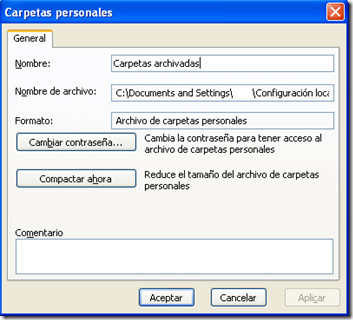
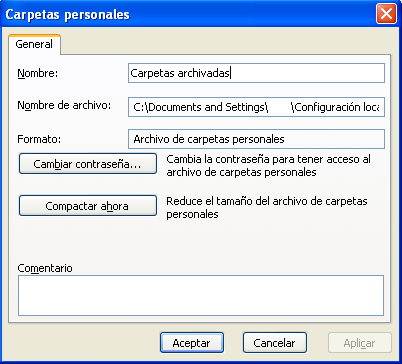
Recomendamos que como buenas prácticas y asegurar la integridad de la información que tenemos dentro de los archivos PST lanzar una desfragmentación o compactación del mismo para mejorar su estabilidad y rendimiento, sobre todo cuando tenemos grandes tamaños, para ello tan sólo con ver las propiedades desde el cuadro de diálogo de las cuentas de correo y seleccionando los archivos PST que queramos podemos lanzarla:
Para más detalles tenemos el siguiente artículo público relativo al mismo:
How to compact PST and OST files to eliminate deleted item space in Outlook
https://support.microsoft.com/kb/289987
¿Y cómo reparamos archivos que ya se hayan dañado?
Pues siempre hemos de utilizar la versión más actual de SCANPST que esté a nuestro alcance y seguir los pasos que a continuación se indican en los siguientes artículos de Office Online:
Repair an .ost or .pst file in Outlook
https://office.microsoft.com/en-us/outlook/HA010563001033.aspx
Use the Inbox Repair tool
https://office.microsoft.com/en-us/outlook/HP010210641033.aspx
Y si dicho PST estaba en formato ANSI entonces una vez reparado y abierto mover la información a un PST UNICODE para evitar que esta cuestión vuelva a ocurrir como ya hemos mencionado arriba.
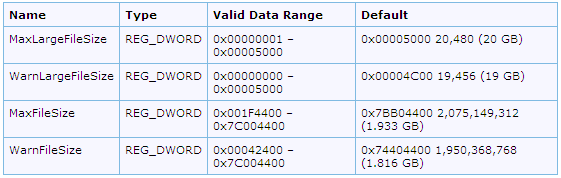
Al comienzo ya hemos hablado de la libertad en los tamaños máximos y estos se pueden administrar mediante políticas en los usuarios con los siguientes valores que disponemos en el registro que aplican tanto a Outlook 2003 como a 2007 y son:
- MaxFileSize
- WarnFileSize
- MaxLargeFileSize
- WarnLargeFileSize
Los detalles de estas cuestiones se explican en el siguiente artículo público:
How to configure the size limit for both (.pst) and (.ost) files in Outlook 2007 and in Outlook 2003
https://support.microsoft.com/?id=832925
En él podremos ver cómo administrar los límites máximos a los usuarios en un entorno corporativo:
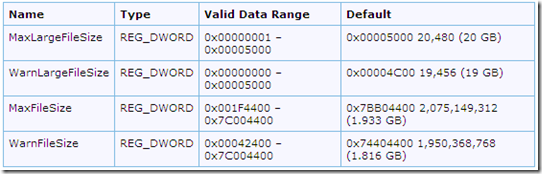
Con los siguientes valores:
- Outlook 2007:
HKEY_CURRENT_USER\Software\Policies\Microsoft\Office\12.0\Outlook\PST
Y que para el usuario quedaría residente en:
HKEY_CURRENT_USER\Software\Microsoft\Office\12.0\Outlook\PST
- Outlook 2003:
HKEY_CURRENT_USER\Software\Policies\Microsoft\Office\11.0\Outlook\PSTY que para el usuario quedaría residente en:
HKEY_CURRENT_USER\Software\Microsoft\Office\11.0\Outlook\PST
Esperamos que la información de este nuevo post os sea también de utilidad.
Saludos!
Luis
Inauguración del Blog
Buenos días a todos! Nos complace inaugurar este blog de Office y Outlook desde el Grupo de Soporte de Microsoft en España.
Este grupo está formado principalmente por Luis y por mi (Eduardo) y damos soporte a clientes Premier de España y del resto de EMEA.
Quizás tengas la duda de por qué ponemos grupo de Office y Outlook cuando realmente Outlook es parte del paquete de Office. ¿Y no es lo mismo? Pues no, tanto a nivel de soporte como de organización. Outlook es cierto que es parte del paquete de Office pero se considera más bien parte del grupo de mensajería. Por tanto diferenciaremos entre Office (Word, Excel, Access, PowerPoint, Infopath, One Note) y por otra parte Outlook.
Bien es cierto que existe integración entre Outlook y Word, ya que es el editor de texto predeterminado y muchas veces es Word el protagonista de algunos procesos en Outlook.
No obstante integraremos estas tecnologías en este blog y probablemente enlazaremos con blogs de otros productos como puede ser del grupo de Exchange.
Desde aquí proporcionaremos información interesante, curiosidades, actualizaciones y cualquier dato que pueda ser útil para ayudaros a aprender más sobre estos productos y solucionar posibles problemas que surjan.
Un saludo!
Eduardo y Luis
Lanzadas las especificaciones de los archivos PST
Se han publicado las especificaciones de los PST y la información necesaria para leer y escribir en un archivo PST. La documentación está disponible en el siguiente artículo:
[MS-PST]: Outlook Personal Folders File Format (.pst) Structure Specification
https://msdn.microsoft.com/en-us/library/ff385210.aspx
Esperamos que sea de utilidad!
Eduardo & Luis
Las Especificaciones de Office 2010
Hemos podido percatarnos de mucha rumorología alrededor de la nueva versión y más aún sobre los recursos que necesita.
Hace tiempo publicamos cómo acceder a la descarga de la Beta de Office 2010 para que el que quisiera de fuera familiarizando con ella para cuando saliera a la luz la versión RTM.
De la misma forma se publicó hace bastante también dicha información sobre las cuestiones relativas a las especificaciones y recursos que son necesarios para Office 2010, y os facilitamos a continuación el enlace al Blog Oficial de el Grupo de Desarrollo de Microsoft Office 2010:

https://blogs.technet.com/office2010/archive/2010/01/22/office-2010-system-requirements.aspx
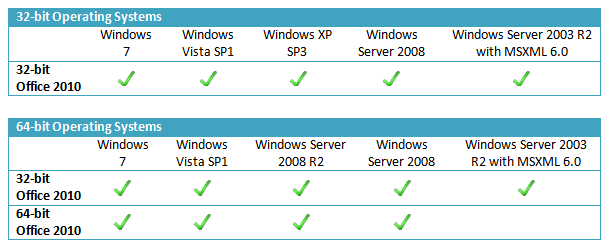
Por ejemplo podemos ver que sistemas operativos se encuentran soportados:
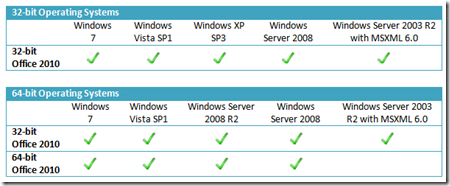
Las nuevas versiones de motores gráficos y de DirectX, procesador y demás.
Es una interesante introducción que merece la pena revisar.
Espero que os sea de interés.
Saludos!
Luis
Últimas actualizaciones disponibles para Office y Outlook
Uno de los pasos básicos y casi indispensables que hay que realizar para solucionar un caso de soporte es la actualización del producto afectado o involucrado a la última versión disponible. Muchas veces un problema reportado está solucionado en la última versión. No hablamos de Hotfixes específicos ni de Service Packs sino de "cumulative updates" que suelen ser una recopilación de hotfixes lanzados desde el último service pack, es decir a medio camino entre ellos.
Generalmente estas actualizaciones no están disponibles a través de Windows Update y hay que conseguirlas a través de los servicios de soporte o bien a través de Technet o Knowledge Base. Un artículo estupendo es el siguiente:
953878 Cumulative updates are available from the Microsoft Office team to fix reported problems
https://support.microsoft.com/default.aspx?scid=kb;EN-US;953878
Este artículo siempre apunta a la última actualización disponible para los productos del paquete de Office. No siempre salen actualizaciones para todas las versiones ni productos, pero es una referencia imprescindible. Generalmente contienen las actualizaciones que se han recopilado a su vez en otras actualizaciones previas pero requiere un poco de estudio para comprobar los archivos y productos de cada lanzamiento.
Saludos!
Eduardo
Nuevos Formatos de Archivos de Office 2007
Hemos estado hablando del nuevo formato de los archivos de Office 2007 pero principalmente de Microsoft Outlook, pero ¿y que hay del resto de aplicaciones de Office 2007? ¿Word, Excel y PowerPoint exponen también un nuevo formato de archivo? ¿porque no puedo abrir dichos archivos con las versiones anteriores de Office?
Al fin y al cabo este blog se llama "Grupo de Soporte de Microsoft Office y Outlook de España" ¿no? pues hablemos de Office un poco más sobre todo por las nuevas mejoras que se aportan con los nuevos formatos de archivos.
Bien pues efectivamente para el resto de aplicaciones de Office 2007 se ha redefinido tanto el formato de los archivos, su estructura tanto como el modelo de objetos para su uso.
En otras entradas del blog ya hemos adelantado dicha estructura tiene muchas ventajas y podemos contar con los nuevos tipos de formatos en los archivos de Office que son:
- OfficeOpenXML
- PDF/XPS
- ODF/ODT
Y que explicaremos de una forma muy esquemática para luego poder expandir cada uno de ellos en diferentes entradas del blog conforme vayamos avanzando.
OfficeOpenXML (OOXML):
Comenzaremos por la extensibilidad de los archivos de Office en el llamado nuevo formato basado en XML, para tener un idea de las muchas cosas que nos permiten hacer los archivos en dicha nueva estructura entre otras son por ejemplo, mejoras de rendimiento, de almacenamiento, estabilidad, recuperación de datos cuando se corrompen, mejora de flujo de datos, y un largo etcétera y que se agrupan sobre muchas extensiones que luego veremos más en detalle.
![Nombres de extensiones de archivo]()
A continuación la primera referencia para conocer su propósito y estructura:
Introducing the Office (2007) Open XML File Formats
https://msdn.microsoft.com/en-us/library/aa338205.aspx
En el siguiente enlace se muestran todas la ventajas con mayor detalle que ya avanzábamos arriba:
Introducción a las nuevas extensiones de nombres de archivo y a formatos XML de Office
https://office.microsoft.com/es-es/help/HA100069353082.aspx
Que son:
- Archivos compactos
- Mejoras en la recuperación de archivos dañados
- Mayor facilidad para la detección de documentos que contienen macros
- Mayor privacidad y más control sobre la información personal
- Mejor integración e interoperabilidad de los datos profesionales
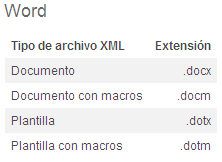
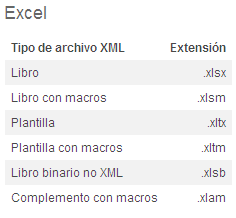
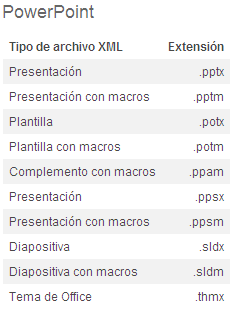
Al final por tanto las nuevas extensiones de los archivos de Office 2007 basadas en el nuevo formato serán las siguientes:
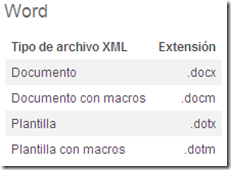
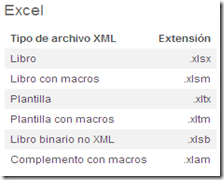
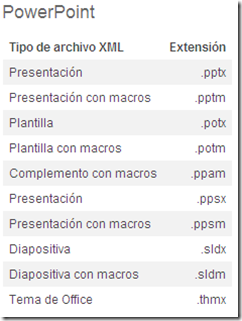
Retomamos la pregunta de ¿y como puedo abrir dichos nuevos formatos con versiones anteriores de Office sin tener Office 2007 y manipularlos?
Tenemos la oportunidad de descargar e instalar el Paquete de Compatibilidad para los nuevos formatos de Office disponible en el siguiente enlace:
Microsoft Office Compatibility Pack for Word, Excel, and PowerPoint File Formats
https://www.microsoft.com/downloads/details.aspx?FamilyId=941B3470-3AE9-4AEE-8F43-C6BB74CD1466&displaylang=en
Y ya podemos actualizarlo a la más nueva versión con su Service Pack 2 en el siguiente enlace:
Microsoft Office Compatibility Pack Service Pack 2 (SP2)
https://www.microsoft.com/downloads/details.aspx?FamilyId=4F97AB2F-1F7D-49A3-9123-7CA3E703B916&displaylang=en
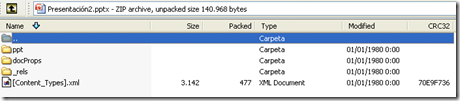
Entrando en detalles de cómo podría acceder a la información si tengo una presentación dañada y recuperar las imágenes o tan sólo para conocer la estructura de un archivo me basta con abrir el archivo de Office 2007 con un programa descompresor como podemos ver en las siguientes capturas de pantalla:

PDF/XPS:
Los archivos PDF y XPS comienzan a estar disponibles y quedan a ser parte de la nueva versión desde que se instala el Service Pack 2 de Office 2007 como Built-in.
Entonces desde dicho momento ya todos los productos de Office tienen la capacidad de guardar los archivos en dichos formatos tal y como se indica en el detalle del Service Pack de Office 2007:
Built-in Save As PDF/XPS support
PDF/XPS support is built into SP2 for Word, for Excel, and for PowerPoint. Users no longer have to download the add-in separately.
Y el artículo que le corresponde:
Description of 2007 Microsoft Office Suite Service Pack 2 (SP2) and of Microsoft Office Language Pack 2007 SP2
https://support.microsoft.com/kb/953195
A continuación cómo se pueden llevar a cabo las acciones de guardado como PDF y XPS se detallan en los siguientes enlaces:
Guardar un archivo en formato PDF
https://office.microsoft.com/es-es/help/HA100649923082.aspx
Guardar un archivo en formato XPS
https://office.microsoft.com/es-es/help/HA100649933082.aspx
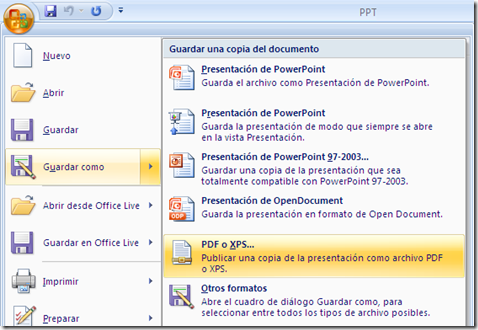
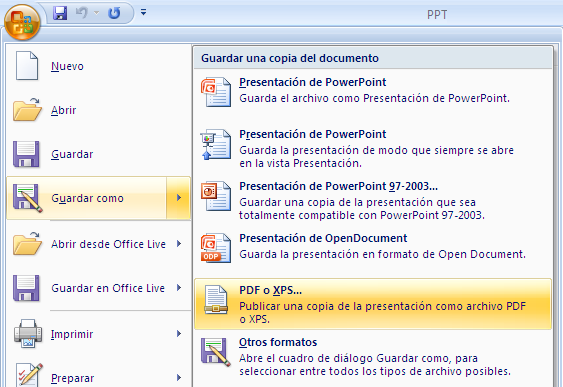
Es tan sencillo como acceder al menú de Office en la aplicación correspondiente y seleccionar la opción de Guardar como / PDF o XPS:
Para luego abrir los archivos XPS con Internet Explorer o PDF con los productos de Acrobat.
ODF/ODT:
Se trata del nuevo formato abierto de Office que también se incorpora con el Service Pack 2 de Office 2007 y que hablaremos con más detalle más adelante ya que son muchas las cuestiones que nos llegan a este respecto.
Por el momento avanzaremos los siguientes enlaces que nos muestran las principales diferencias entre estos formatos basados también en XML pero con restricciones, en este caso podemos ilustrarnos en las principales diferencias entre los archivos ODT y sus correspondientes DOCX y los ODS y XLSX:
Diferencias entre el formato Texto de OpenDocument (.odt) y el formato Word 2007 (.docx)
https://office.microsoft.com/es-es/word/HA102835633082.aspx
Diferencias entre el formato Hoja de cálculo de OpenDocument (.ods) y el formato Excel (.xlsx)
https://office.microsoft.com/es-es/excel/HA102877223082.aspx
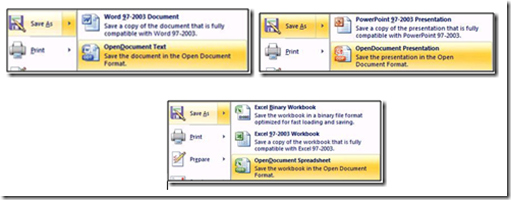
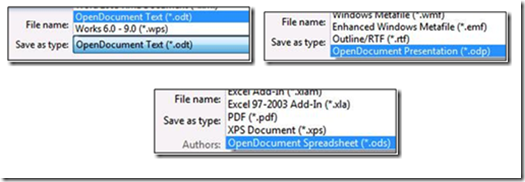
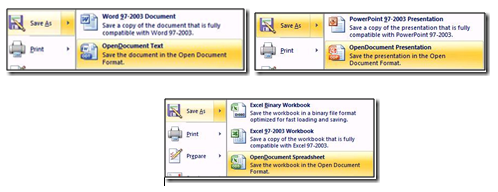
De la misma forma se encuentran disponibles para ser guardados desde las aplicaciones:
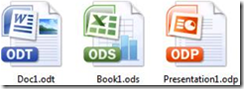
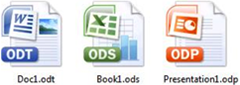
Además tienen iconos propios como los nuevos de OOXML:
Pero como ya os hemos comentado intentaremos expandir la información con un poco más detalle en siguientes entradas del blog, dejemos que esto sirva de una revisión rápida de los nuevos formatos de archivos con los que se va a tratar con la nueva versión de Office 2007.
Esperamos que la información que os hemos avanzado sea de utilidad.
Saludos!
Luis
Nuevos Paquetes Acumulativos para Office 2007 y Office 2003 de Febrero del 2010
¡Hola a todos!
Sentimos el retraso pero a veces el día a días nos impide publicar las noticias que queremos y creemos más relevantes en nuestro blog y os pedimos disculpas por ello.
Y como bien reza el título de esta nueva entrada efectivamente tenemos ya disponibles desde finales de Febrero-principios de Marzo las nuevas actualizaciones para Office 2007 y Office 2003 en forma de Paquetes Acumulativos (CU).
Como ya os comentamos con anterioridad el Grupo de Producto de Office decidió el uso de esta modalidad para no tener que esperar a la salida de un nuevo Service Pack o de HotFixes que de forma individual deben salir a la luz, para que de una forma periódica podamos evaluar las mejoras que se han realizado con respecto a los productos a fin de que podamos proceder a su instalación en nuestros entornos.
Los enlaces para conocer los detalles de dichos paquetes acumulativos son los siguientes pero ya os avanzamos que la traducción automática no es aún perfecta y existen algunas expresiones que no son muy naturales aún:
Actualización acumulativa para de 2010 de febrero de 2007 Office
Office 2003 actualización acumulativa de febrero de 2010
Por lo que a continuación os facilitamos las versiones originales en inglés si queréis estudiar algún detalle específico:
Office 2007 Cumulative Update for February 2010
Office 2003 Cumulative Update for February 2010
Esperamos que os sean de utilidad.
¡Saludos!
Luis
Popular posts from this blog
VSS yedekleme testi nasıl yapılır Exchange üzerinde bulunan verilerin yedeklenmesi (backup) ve geri yüklenmesi (restore) baslibasina çok önemli bir konudur. Bir yedegin saglikli alinmasi kadar restore isleminin basarili bir biçimde yapilabilmesi de test edilmesi gereken önemli bir islem. Exchange destegi olan (aware) diye adlandirdigimiz yazilimlar exchange writer'lari kullanarak VSS teknolojisi ile yedek alirlar. Yedekleme esnasinda karsilasilan sorunlarin büyük bölümünün nedeni, yazilimlarin uyumsuzlugu ya da bu yazilimlardaki yanlis bir ayar olabilmektedir. Bunun tespiti için, yani yedek alma sirasinda sorunun VSS Writer'dan mi, disk sisteminden mi ve/veya yedekleme yazilimindan mi kaynaklandigini anlayabilmek için Betest aracini kullanabilirsiniz. BETEST, Windows SDK yada Volume Shadow Copy Service SDK 7.2 (sonraki versiyonlarda mevcut) içerisinde bulunan yardimci bir araçtir. Araci kolaylikla bulabilir ve kurabilirsiniz. Kurulum islemini exchange sunucunuz...
Announcing the AdventureWorks OData Feed sample
Update – Removing Built-in Applications from Windows 8 In October last year I published a script that is designed to remove the built-in Windows 8 applications when creating a Windows 8 image. After a reading some of the comments in that blog post I decided to create a new version of the script that is simpler to use. The new script removes the need to know the full name for the app and the different names for each architecture. I am sure you will agree that this name - Microsoft.Bing – is much easier to manage than this - Microsoft.Bing_1.2.0.137_x86__8wekyb3d8bbwe. The script below takes a simple list of Apps and then removes the provisioned package and the package that is installed for the Administrator. To adjust the script for your requirements simply update the $AppList comma separated list to include the Apps you want to remove. $AppsList = "Microsoft.Bing" , "Microsoft.BingFinance" , "Microsoft.BingMaps" , "Microsoft.Bing...
ASP.NET AJAX RC 1 is here! Download now
Moving on with WebParticles 1 Deploying to the _app_bin folder This post adds to Tony Rabun's post "WebParticles: Developing and Using Web User Controls WebParts in Microsoft Office SharePoint Server 2007" . In the original post, the web part DLLs are deployed in the GAC. During the development period, this could become a bit of a pain as you will be doing numerous compile, deploy then test cycles. Putting the DLLs in the _app_bin folder of the SharePoint web application makes things a bit easier. Make sure the web part class that load the user control has the GUID attribute and the constructor sets the export mode to all. Figure 1 - The web part class 2. Add the AllowPartiallyTrustedCallers Attribute to the AssemblyInfo.cs file of the web part project and all other DLL projects it is referencing. Figure 2 - Marking the assembly with AllowPartiallyTrustedCallers attribute 3. Copy all the DLLs from the bin folder of the web part...


![clip_image001[7]](https://msdntnarchive.blob.core.windows.net/media/TNBlogsFS/BlogFileStorage/blogs_msdn/esoffice/WindowsLiveWriter/AsistentedeImpresindeCalendariosdeOutlo_12947/clip_image001%5B7%5D.jpg "clip_image001[7]")

![clip_image002[5]](https://msdntnarchive.blob.core.windows.net/media/TNBlogsFS/BlogFileStorage/blogs_msdn/esoffice/WindowsLiveWriter/ComosaberquesistemahamarcadocomoSpamunco_97E0/clip_image002%5B5%5D.jpg "clip_image002[5]")





Comments
Post a Comment